Zrzut ekranu: Różnice pomiędzy wersjami
| [wersja nieprzejrzana] | [wersja nieprzejrzana] |
dNie podano opisu zmian |
Trochę zmian. |
||
| Linia 1: | Linia 1: | ||
[[Plik:ScreenF2.png|500px|thumb|right|Zrzut ekranu z gry.]] | [[Plik:ScreenF2.png|500px|thumb|right|Zrzut ekranu z gry.]] | ||
'''Zrzut ekranu''' (ang. Screenshot) – zapisanie obrazu z gry tworzony przez kliknięcie (domyślnie) {{key|F2}} lub {{key|fn}}+{{key|F2}} na Mac i niektórych klawiaturach. Zrzuty są domyślnie zapisywane w folderze "screnshots" w ".minecraft". | '''Zrzut ekranu''' (ang. Screenshot) (czasem określane jako '''Zdjęcie''') – zapisanie obrazu z gry tworzony przez kliknięcie (domyślnie) {{key|F2}} lub {{key|fn}}+{{key|F2}} na Mac i niektórych klawiaturach. Zrzuty są domyślnie zapisywane w folderze "screnshots" w ".minecraft". | ||
Tak jak inne przyciski w Minecrafcie, przycisk tworzenia zrzutu ekranu można zmienić w ustawieniach sterowania. | Tak jak inne przyciski w Minecrafcie, przycisk tworzenia zrzutu ekranu można zmienić w ustawieniach sterowania. | ||
== Czas rejestrowania == | ==Czas rejestrowania== | ||
Zdjęcia są zapisywanie w formacie .png z nazwą opartą na aktualnej dacie i czasie: ''RRRR-MM-DD_GG.MM.SS.png'', na przykład: "2020-01-28_21.37.05.png" oznacza "28 kwietnia 2020, godzina 21:37.05". <br /> | |||
Jeżeli w ciągu jednej sekundy jest zrobionych więcej niż jeden zrzut ekranu, to drugi zrzut będzie zapisany jako "2020-01-28_21.37.05_2" czyli "28 kwietnia 2020, godzina 21:37.05 (drugi | Jeżeli w ciągu jednej sekundy jest zrobionych więcej niż jeden zrzut ekranu, to drugi zrzut będzie zapisany jako "2020-01-28_21.37.05_2" czyli "28 kwietnia 2020, godzina 21:37.05 (drugi zrzut ekranu)". | ||
==[[Education Edition]]== | |||
{{main|Kamera}} | {{main|Kamera}} | ||
W [[Education Edition]] istnieje kamera, dzięki której można robić zrzuty ekranu. Zrzuty niestety posiadają [[cząsteczki]] dymu, wytworzone przez ten blok. | W [[Education Edition]] istnieje kamera, dzięki której można robić zrzuty ekranu. Zrzuty niestety posiadają [[cząsteczki]] dymu, wytworzone przez ten blok. | ||
== Opcje zrzutów == | ==Opcje zrzutów== | ||
Można zmienić treść jaka zostanie zachowana w | Można zmienić treść jaka zostanie zachowana w zdjęciu przez klikanie przycisków kontrolnych. Domyślnie zrzuty wyglądają tak jak ekran w trakcie zwykłej gry. Jest możliwe, aby ukryć lub pokazać niektóre elementy. | ||
{| class="wikitable" | {| class="wikitable" | ||
|- | |- | ||
| Linia 27: | Linia 27: | ||
|} | |} | ||
== Miejsce zapisu zrzutów ekranu == | ==Miejsce zapisu zrzutów ekranu== | ||
=== Windows === | ===Windows=== | ||
====[[Java Edition]]==== | |||
Zrzuty ekranu tej edycji są domyślnie zapisane w: <code>Ten komputer\"nazwa dysku systemowego"\Użytkownicy\"nazwa użytkownika"\AppData\Roaming\.minecraft\screenshots</code>. | |||
Uwagi: folder "appdata" jest ukryty. Aby się pokazał należy włączyć opcję "ukryte elementy" w opcjach eksploratora plików. | |||
=== Mac OS X === | ===Mac OS X=== | ||
W Macu miejsce zapisu | W Macu miejsce zapisu zdjęć to: <code>~/Library/Application Support/minecraft/screenshots</code> | ||
=== Linux === | ===Linux=== | ||
W Linuxie | W Linuxie zdjęcia zapisywane są w lokalizacji: <code>~/.minecraft/screenshots</code> | ||
=== Android === | ===Android=== | ||
Na Androidzie | Na Androidzie zdjęcia zapisywane są tu: <code>/sdcard/games/com.mojang/minecraftWorlds/<worldDirectory>/screenshots/</code> | ||
=== iOS === | ===iOS=== | ||
Na iOs'ie | Na iOs'ie zdjęcia zapisywane są tu: <code>/var/mobile/Applications/Minecraft PE/Library/Caches/Screenshots/</code> | ||
== Historia == | ==Historia== | ||
{{Historia|a}} | {{Historia|a}} | ||
{{Historia||1.2.0|Dodano możliwość tworzenia zrzutów ekranu. | {{Historia||1.2.0|Dodano możliwość tworzenia zrzutów ekranu. Niezbędne było wtedy przytrzymanie przycisku {{key|F1}} przy robieniu zrzutu.}} | ||
{{Historia|b}} | {{Historia|b}} | ||
{{Historia||1.2| | {{Historia||1.2|Zdjęcia można stworzyć przez przycisk {{key|F2}} bez przytrzymywania {{key|F1}}.}} | ||
{{Historia||1.2_02|Przytrzymanie {{key|Shift}}+{{key|F2}} pozwalało na stworzenie eksperymentalnego, 645 megapixelowego obrazu TGA z o rozdzielczości 36450×17700 pixeli. Po kliknięciu tej kombinacji klient chwilowo się "zamrażał" lub wyświetlał się [[crash]] informujący o zbyt małej ilości pamięci RAM. Przez ten czas tworzył się plik o rozmiarze 1,8 GB.}} | {{Historia||1.2_02|Przytrzymanie {{key|Shift}}+{{key|F2}} pozwalało na stworzenie eksperymentalnego, 645 megapixelowego obrazu TGA z o rozdzielczości 36450×17700 pixeli. Po kliknięciu tej kombinacji klient chwilowo się "zamrażał" lub wyświetlał się [[crash]] informujący o zbyt małej ilości pamięci RAM. Przez ten czas tworzył się plik o rozmiarze 1,8 GB.}} | ||
{{Historia||1.5|Błąd | {{Historia||1.5|Błąd z zrzutem ekranu został naprawiony.}} | ||
{{Historia|w}} | {{Historia|w}} | ||
{{Historia||1.6.1|Dodano możliwość zmienienia lokalizacji, w której zostaną zapisane | {{Historia||1.6.1|Dodano możliwość zmienienia lokalizacji, w której zostaną zapisane zdjęcia.}} | ||
{{Historia|pa}} | {{Historia|pa}} | ||
{{Historia||0.3.0|Dodano kamerę, dzięki której można robić | {{Historia||0.3.0|Dodano kamerę, dzięki której można robić zdjęcia.}} | ||
{{Historia||0.9.0|snap=build 1|Usunięto kamere, więc usunięto możliwość robienia | {{Historia||0.9.0|snap=build 1|Usunięto kamere, więc usunięto możliwość robienia zdjęć.}} | ||
{{Historia||0.14.0|snap=build 1|Znowu dodano kamerę, przy czym znowu można robić | {{Historia||0.14.0|snap=build 1|Znowu dodano kamerę, przy czym znowu można robić zdjęcia.}} | ||
{{Historia|pi}} | {{Historia|pi}} | ||
{{Historia||0.1|Dodano kamerę, dzięki której można robić | {{Historia||0.1|Dodano kamerę, dzięki której można robić zdjęcia.}} | ||
{{Historia|foot}} | {{Historia|foot}} | ||
== Galeria == | ==Galeria== | ||
<gallery> | <gallery> | ||
Plik:ScreenF2F1.png|Zrzut z ukrytym GUI przez kliknięcie {{key|F1}} | Plik:ScreenF2F1.png|Zrzut z ukrytym GUI przez kliknięcie {{key|F1}} | ||
Wersja z 19:46, 2 cze 2021

Zrzut ekranu (ang. Screenshot) (czasem określane jako Zdjęcie) – zapisanie obrazu z gry tworzony przez kliknięcie (domyślnie) F2 lub fn+F2 na Mac i niektórych klawiaturach. Zrzuty są domyślnie zapisywane w folderze "screnshots" w ".minecraft".
Tak jak inne przyciski w Minecrafcie, przycisk tworzenia zrzutu ekranu można zmienić w ustawieniach sterowania.
Czas rejestrowania
Zdjęcia są zapisywanie w formacie .png z nazwą opartą na aktualnej dacie i czasie: RRRR-MM-DD_GG.MM.SS.png, na przykład: "2020-01-28_21.37.05.png" oznacza "28 kwietnia 2020, godzina 21:37.05".
Jeżeli w ciągu jednej sekundy jest zrobionych więcej niż jeden zrzut ekranu, to drugi zrzut będzie zapisany jako "2020-01-28_21.37.05_2" czyli "28 kwietnia 2020, godzina 21:37.05 (drugi zrzut ekranu)".
Education Edition

W Education Edition istnieje kamera, dzięki której można robić zrzuty ekranu. Zrzuty niestety posiadają cząsteczki dymu, wytworzone przez ten blok.
Opcje zrzutów
Można zmienić treść jaka zostanie zachowana w zdjęciu przez klikanie przycisków kontrolnych. Domyślnie zrzuty wyglądają tak jak ekran w trakcie zwykłej gry. Jest możliwe, aby ukryć lub pokazać niektóre elementy.
| Przycisk | Funkcja |
|---|---|
| F1 | Ukrywa pasek głodu, doświadczenia, życia, podręczny ekwipunek i przedmioty trzymane w dłoniach gracza. Jeżeli gracz jest pod wodą, ukrywa też pasek powietrza. W trybie wieloosobowym ukrywa chat i nazwy graczy |
| F3 | Pokazuje ekran debugowania. To pokazuje koordynaty, liczbę bytów i wiele innych rzeczy. Za pomocą przycisków ⇧ Shift+F3 można pokazać wykresy |
| F5 | Pokazuje widok z 3 osoby |
Miejsce zapisu zrzutów ekranu
Windows
Java Edition
Zrzuty ekranu tej edycji są domyślnie zapisane w: Ten komputer\"nazwa dysku systemowego"\Użytkownicy\"nazwa użytkownika"\AppData\Roaming\.minecraft\screenshots.
Uwagi: folder "appdata" jest ukryty. Aby się pokazał należy włączyć opcję "ukryte elementy" w opcjach eksploratora plików.
Mac OS X
W Macu miejsce zapisu zdjęć to: ~/Library/Application Support/minecraft/screenshots
Linux
W Linuxie zdjęcia zapisywane są w lokalizacji: ~/.minecraft/screenshots
Android
Na Androidzie zdjęcia zapisywane są tu: /sdcard/games/com.mojang/minecraftWorlds/<worldDirectory>/screenshots/
iOS
Na iOs'ie zdjęcia zapisywane są tu: /var/mobile/Applications/Minecraft PE/Library/Caches/Screenshots/
Historia
| Java Edition Alpha | |||||
|---|---|---|---|---|---|
| 1.2.0 | Dodano możliwość tworzenia zrzutów ekranu. Niezbędne było wtedy przytrzymanie przycisku F1 przy robieniu zrzutu. | ||||
| Beta | |||||
| 1.2 | Zdjęcia można stworzyć przez przycisk F2 bez przytrzymywania F1. | ||||
| 1.2_02 | Przytrzymanie ⇧ Shift+F2 pozwalało na stworzenie eksperymentalnego, 645 megapixelowego obrazu TGA z o rozdzielczości 36450×17700 pixeli. Po kliknięciu tej kombinacji klient chwilowo się "zamrażał" lub wyświetlał się crash informujący o zbyt małej ilości pamięci RAM. Przez ten czas tworzył się plik o rozmiarze 1,8 GB. | ||||
| 1.5 | Błąd z zrzutem ekranu został naprawiony. | ||||
| Pełna wersja | |||||
| 1.6.1 | Dodano możliwość zmienienia lokalizacji, w której zostaną zapisane zdjęcia. | ||||
| Pocket Edition Alpha | |||||
| 0.3.0 | Dodano kamerę, dzięki której można robić zdjęcia. | ||||
| 0.9.0 | build 1 | Usunięto kamere, więc usunięto możliwość robienia zdjęć. | |||
| 0.14.0 | build 1 | Znowu dodano kamerę, przy czym znowu można robić zdjęcia. | |||
| Pi Edition | |||||
| 0.1 | Dodano kamerę, dzięki której można robić zdjęcia. | ||||
Galeria
-
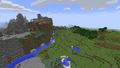 Zrzut z ukrytym GUI przez kliknięcie F1
 -
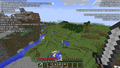 Zrzut z ekranem debugowania przez kliknięcie F3
 -
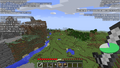 Zrzut z ekranem debugowania z wykresami. Stworzone po uprzednim kliknięciu ⇧ Shift+F3
 -
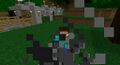 Zrzut ekranu zrobiony przez kamerę, w Pocket Edition.


